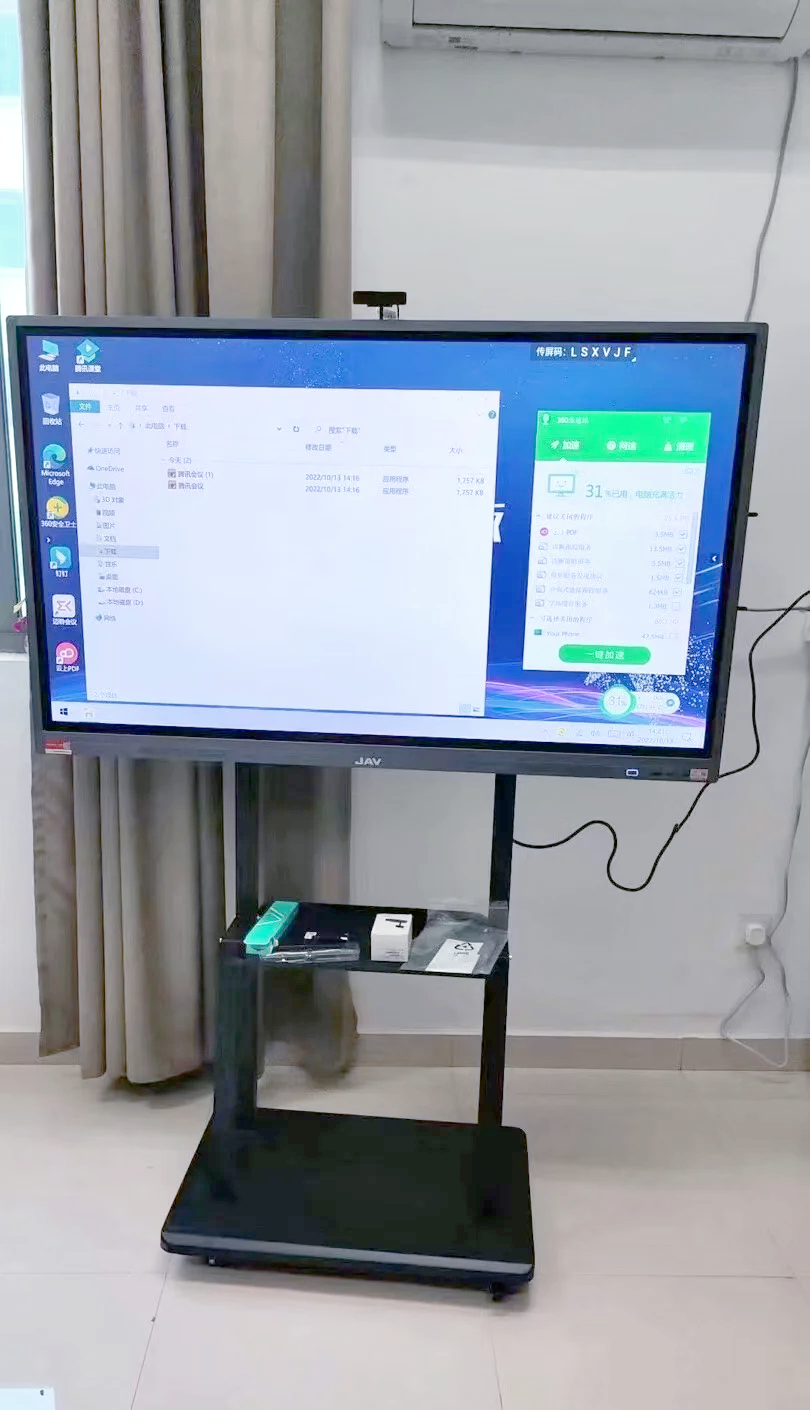
IPBoard交互式电子白板软件安装教程 从下载到激活的全流程指南
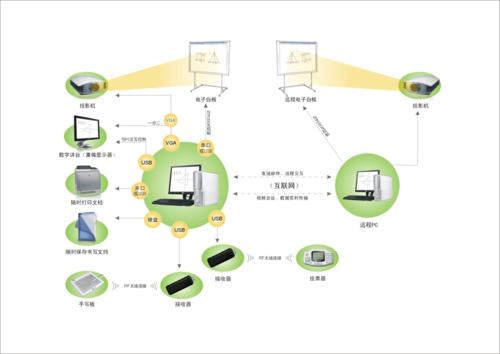
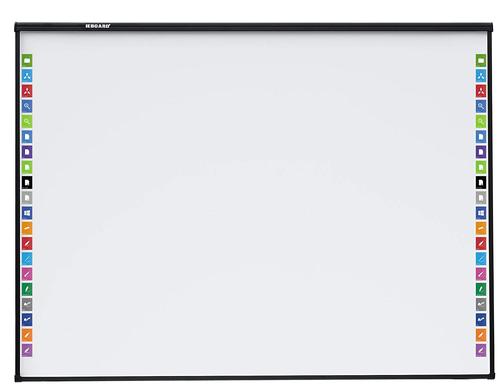
IPBoard是一款功能强大的交互式电子白板软件,广泛应用于教学、会议和远程协作场景。它支持多点触控、手写批注、屏幕共享等功能。本文将详细介绍IPBoard软件的安装步骤,帮助您快速完成部署。
一、安装前准备
- 系统要求:
- 操作系统:Windows 7/8/10/11(64位),macOS 10.13+,部分版本支持Linux
- 处理器:Intel Core i3及以上
- 内存:4GB及以上(推荐8GB)
- 硬盘空间:至少2GB可用空间
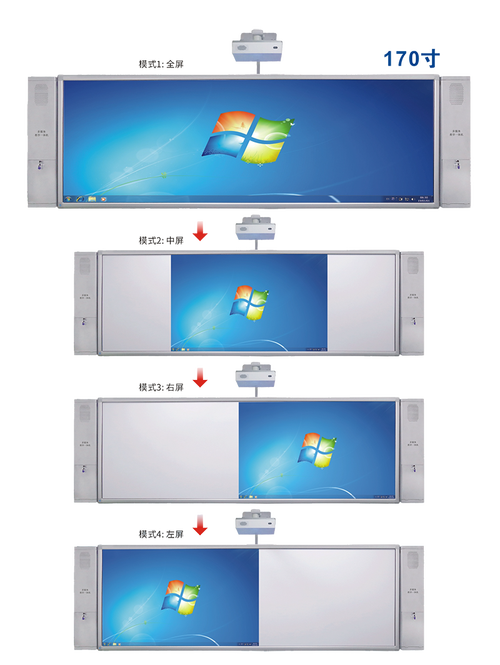
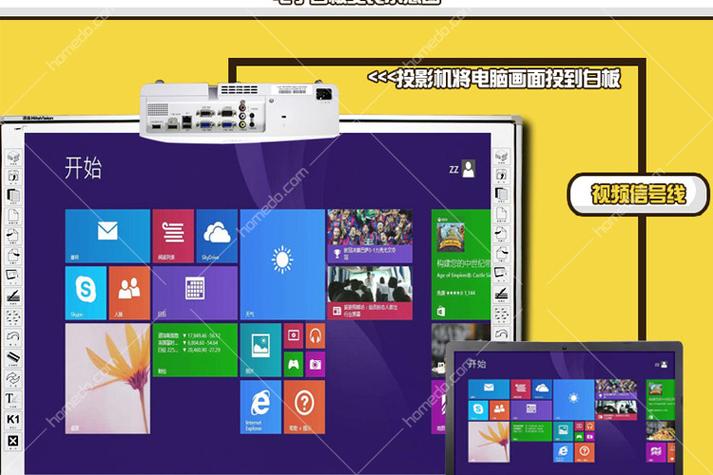
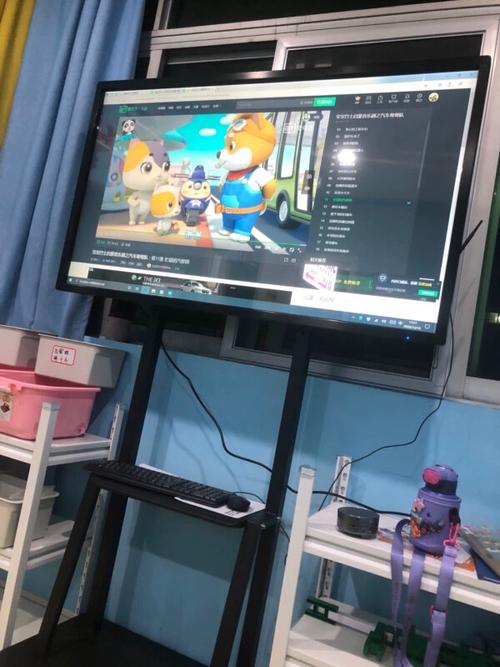
- 显示设备:支持1024x768及以上分辨率,推荐使用交互式电子白板或触摸屏
- 下载软件:
- 访问IPBoard官方网站(www.ipboard.com)
- 在“下载”页面选择对应的操作系统版本
- 点击“免费下载”按钮,保存安装包到本地
- 注意事项:
- 安装前请关闭杀毒软件,避免误拦截
- 确保网络连接稳定,便于后续激活
二、安装步骤详解
Windows系统
- 双击下载的安装包(如
IPBoard_Setup.exe),启动安装向导。 - 选择安装语言(简体中文),点击“确定”。
- 阅读许可协议,勾选“我接受协议”,点击“下一步”。
- 选择安装位置(默认C:\\Program Files\\IPBoard),可点击“浏览”更改,然后点击“下一步”。
- 选择附加任务:创建桌面快捷方式、创建快速启动栏图标等,按需勾选,点击“下一步”。
- 点击“安装”开始复制文件,等待进度条完成。
- 安装完成后,勾选“运行IPBoard”,点击“完成”退出向导。
macOS系统
- 双击下载的
.dmg文件,挂载磁盘映像。 - 将IPBoard图标拖拽到“应用程序”文件夹。
- 在“应用程序”中找到IPBoard,右键选择“打开”(首次打开需允许来自 unidentified developer 的应用)。
- 输入管理员密码,完成安装。
三、初始设置与激活
- 首次启动:软件会自动打开,弹出欢迎界面,选择“开始使用”。
- 激活产品:
- 若已购买,点击“输入许可证密钥”,粘贴您的密钥,点击“激活”。
- 若使用试用版,点击“继续试用”(通常30天)。
- 校准触摸屏(仅交互式白板):
- 进入“设置”>“设备”>“校准”,按照屏幕提示依次点击十字光标中心,完成校准。
- 个性化配置:设置默认画笔颜色、粗细、背景等。
四、常见问题与解决
- 安装失败:检查是否满足系统要求,关闭杀毒软件,以管理员身份运行安装包。
- 无法激活:确认密钥是否正确,检查网络连接,或联系客服。
- 触摸不灵敏:重新校准触摸屏,更新驱动程序。
- 软件卡顿:降低显示分辨率,关闭其他占用资源的程序。
五、
通过以上步骤,您应该已成功安装并激活IPBoard交互式电子白板软件。现在您可以开始使用它进行生动的教学或高效的会议协作了。如需更多帮助,请访问官方文档或社区论坛。
如若转载,请注明出处:http://www.kabao188.com/product/51.html
更新时间:2026-10-03 05:11:19